在使用Windows 7操作系统时,许多用户会遇到一个常见困扰:明明已经在电源选项中将“使计算机进入休眠状态”设置为“从不”,但电脑仍然会在一段时间无操作后自动进入休眠或睡眠状态。这不仅可能打断工作流程,还可能导致数据丢失。本文将系统地分析这一问题的多种可能原因,并提供相应的解决方案,涵盖从软件设置到硬件驱动的全方位排查。
一、 核心原因分析
出现此问题的根源通常不在于单一的“休眠”设置,而在于系统内多个相关设置、策略或驱动程序之间产生了冲突或覆盖。主要可能原因包括:
- 电源计划设置有多个相关选项:“从不休眠”只是其中一个设置,其他如“关闭显示器”、“使计算机进入睡眠状态”可能被单独配置。
- 高级电源设置中的隐藏选项:在“更改高级电源设置”中,存在“睡眠”>“在此时间后休眠”等选项,即使主界面设置为“从不”,这里也可能被设定了时间。
- 组策略或注册表的强制设置:在企业或经过特殊配置的环境中,组策略编辑器或注册表可能强制定义了休眠行为,覆盖了用户的个人设置。
- 驱动程序或硬件问题:特别是显卡、主板芯片组或某些外设(如键盘、鼠标)的驱动程序不兼容或配置不当,可能向系统发送错误的电源管理信号。
- 第三方软件干扰:某些优化软件、安全软件或厂商预装的电源管理工具可能接管了系统的电源管理功能。
二、 详细排查与解决步骤
请按照以下顺序进行排查,通常可以解决绝大多数问题。
步骤一:彻底检查所有电源选项
- 进入“控制面板” > “电源选项”。
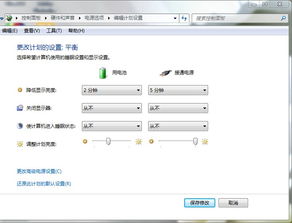
- 点击当前使用的电源计划(如“平衡”)右侧的“更改计划设置”。
- 确保“使计算机进入睡眠状态”的两个选项(用电池和接通电源)都已设置为“从不”。
- 关键步骤:点击下方的“更改高级电源设置”,弹出高级设置窗口。
- 逐项展开,重点检查:
- 睡眠:确保“在此时间后休眠”设置为“从不”(值0)。
- 显示:检查“在此时间后关闭显示”的设置,虽然这与休眠不同,但容易混淆。
- 硬盘:检查“在此时间后关闭硬盘”的设置。
- 设置完成后,点击“应用”并“确定”。
步骤二:检查并调整系统休眠功能本身
有时,休眠功能本身可能被禁用或异常。
- 以管理员身份打开命令提示符(CMD)。
- 输入命令
powercfg -a并按回车。此命令会列出系统可用的睡眠状态。 - 查看输出。如果显示“休眠”状态不可用,并提示“该功能已被禁用”,则需要启用它。
- 启用休眠功能:在CMD中输入
powercfg -h on并按回车。 - 再次运行
powercfg -a确认休眠已可用。然后再回到步骤一将时间设置为“从不”。
步骤三:排查组策略和注册表设置(适用于高级用户)
注意:修改注册表有风险,请提前备份。
* 组策略:
1. 按 Win + R,输入 gpedit.msc 打开组策略编辑器(家庭版Win7无此功能)。
- 导航至“计算机配置” > “管理模板” > “系统” > “电源管理”。
- 检查右侧所有与“睡眠”、“休眠”相关的策略,确保它们被设置为“未配置”或“已禁用”,而不是“已启用”并设置了时间。
- 注册表:
- 按
Win + R,输入regedit打开注册表编辑器。
- 导航至
HKEY<em>LOCAL</em>MACHINE\SYSTEM\CurrentControlSet\Control\Power。
- 查看右侧是否存在名为
HibernateEnabled的DWORD值,如果存在且其值为0,则表示休眠被强制禁用。可尝试将其值改为1来启用。
- 另一个关键路径是
HKEY<em>LOCAL</em>MACHINE\SYSTEM\CurrentControlSet\Control\Power\PowerSettings下的各个子项,但手动修改较为复杂,建议优先通过图形界面设置。
步骤四:更新或回滚硬件驱动程序
- 打开“设备管理器”。
- 重点检查“显示适配器”(显卡)、“键盘”、“鼠标和其他指针设备”以及“系统设备”下的“ACPI”相关驱动。
- 右键点击设备,选择“更新驱动程序软件”,或如果问题是最近出现的,可以选择“属性”>“驱动程序”>“回滚驱动程序”。
- 访问电脑或主板制造商的官方网站,下载并安装最新的主板芯片组驱动和电源管理驱动。
步骤五:检查并卸载第三方电源管理软件
查看系统托盘和“控制面板”>“程序和功能”中,是否有如“Energy Management”、“Power Manager”等厂商自带工具,或鲁大师、360等优化软件的电源管理模块。尝试暂时卸载或禁用它们,观察问题是否解决。
步骤六:排除硬件故障
如果以上所有步骤均无效,且问题出现在特定操作后(如更换硬件),则需考虑硬件问题。
- 检查外设:拔掉所有非必需的外接设备(如USB设备、外接硬盘),仅保留键鼠,看是否还会休眠。某些故障外设可能发送虚假信号。
- 检查BIOS/UEFI设置:进入电脑的BIOS设置界面(开机时按Del、F2等键),查找与“ACPI Suspend Type”、“Power Management”或“ErP Ready”相关的选项。不同主板名称各异,可尝试恢复BIOS默认设置或禁用深度休眠相关选项。
- 电源供应问题:劣质或老化的电源(PSU)可能导致供电不稳,触发系统保护性休眠。
三、
Win7系统自动休眠问题通常是软件设置层面的冲突所致,遵循“从软件到硬件”、“从简单到复杂”的排查顺序最为高效。绝大多数情况下,通过深度检查高级电源设置和使用 powercfg 命令管理休眠功能即可解决问题。如果怀疑是驱动或策略问题,再进行相应操作。保持系统更新,使用稳定的硬件驱动,是避免此类问题的长久之计。