在计算机软硬件开发与调试过程中,经常需要通过电脑连接Android设备执行各种操作。ADB(Android Debug Bridge)作为官方调试工具,提供了adb shell命令,允许用户直接从电脑终端访问Android设备的shell环境,执行脚本命令。本文将详细介绍配置与使用步骤,适用于爱黑武论坛等技术社区爱好者参考。
一、环境准备
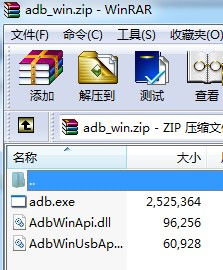
- 在电脑上安装ADB工具:可从Android开发者官网下载Platform Tools包,解压后添加路径至系统环境变量。
- 开启Android手机的开发者选项:进入“设置”-“关于手机”,连续点击“版本号”7次激活开发者模式,然后在设置中启用“USB调试”。
- 使用USB数据线连接手机与电脑,并在手机上授权信任该电脑。
二、连接与验证
- 打开电脑的命令提示符(CMD)或PowerShell终端。
- 输入命令
adb devices查看设备列表,若显示设备序列号并标注“device”,则表示连接成功。 - 运行
adb shell进入Android设备的shell环境,此时终端提示符将变为设备型号(如device_name:/ $)。
三、执行shell脚本命令
- 直接输入Linux shell命令操作设备,例如:
ls /system查看系统目录
pm list packages列出已安装应用
dumpsys battery查看电池状态
- 运行shell脚本文件:
- 将脚本(如
test.sh)推送到设备:adb push test.sh /sdcard/
- 进入shell后为脚本添加执行权限:
chmod +x /sdcard/test.sh
- 执行脚本:
sh /sdcard/test.sh或直接/sdcard/test.sh
四、高级技巧与注意事项
- 无需进入交互式shell,可直接用
adb shell <command>执行单条命令,例如:adb shell dmesg | grep error - 对于需要root权限的命令,需先解锁手机Bootloader并刷入Magisk等工具获取root权限
- 操作敏感系统文件时注意备份,错误命令可能导致系统异常
- 可通过
adb tcpip 5555切换至无线调试模式,摆脱数据线束缚
通过熟练掌握adb shell,开发者能高效完成应用调试、系统优化及自动化脚本执行,极大提升Android设备管理能力。爱黑武论坛等社区常有相关实战案例分享,建议多参与交流以深化应用技巧。